מדריך נסיעות
איך להתקין eSIM באייפון: המדריך המלא להתקנה ב-2026
 נועה רגב7 דקות קריאה
התקנת eSIM באייפון לוקחת בערך שתי דקות. אבל הפנייה הכי נפוצה לתמיכה היא לא בעיית התקנה — היא חיבור סלולרי שלא עובד ברגע הנחיתה, כי "נתונים בנדידה" (Roaming Data) מעולם לא הופעל עבור הקו החדש. אתם נוחתים, פותחים את Maps, ולא מקבלים כלום. ה-eSIM לא נכשל בהתקנה — הוא פשוט יושב שם, מותקן וסתם, ומחכה למתג אחד שלא הפעלתם. המדריך הזה מכסה את כל שיטות ההתקנה שאפל תומכת בהן, ואת שלב ההפעלה שרובכם מדלגים עליו.
עיקרי הדברים
- כל אייפון מדגם XS/XR ואילך (2018+) תומך ב-eSIM, ובתנאי שהמכשיר פתוח (unlocked) ולא נעול לחברת סלולר מסוימת (Apple Support).
- ההתקנה דרך האפליקציה היא תהליך בלחיצה אחת — בלי מצלמה, בלי סריקה ידנית. קוד QR והזנה ידנית הם רק אופציות גיבוי למקרי קצה, כמו התקנה על מכשיר שני.
- התקנת ה-eSIM אינה זהה להפעלתו — עדיין צריך להפעיל את "נתונים בנדידה" ולבחור את ה-eSIM כקו הנתונים הפעיל, רצוי רק אחרי הנחיתה ביעד.
- מתקינים לפני הטיסה, דרך Wi-Fi; ומחליפים את קו הנתונים הפעיל רק אחרי ההגעה ליעד.
- האימוץ של eSIM מואץ במהירות: משלוחי eSIM עולמיים גדלו ב-18% ב-2025 והגיעו ל-605 מיליון (Trusted Connectivity Alliance, 2025), ו-GSMA Intelligence צופה שחדירת eSIM לסמארטפונים תוכפל בקירוב, מכ-5% בסוף 2025 ל-10% עד סוף 2026 (GSMA Intelligence, 2026).
לפני שמתחילים: בדיקת תאימות
התקנת eSIM תיכשל עוד לפני שהיא מתחילה אם האייפון לא תומך בכך או נעול לחברת סלולר. חשוב לוודא את שני הדברים מראש.
אילו דגמי אייפון תומכים ב-eSIM. אפל הוסיפה תמיכה ב-eSIM החל מדגמי iPhone XS, XS Max ו-XR ב-2018. כל דגם שיצא מאז תומך בכך גם הוא — כלומר כל סדרות 11, 12, 13, 14, 15, 16 ו-17, וכן דגמי ה-SE וה-Air (Apple Support). ב-iPhone 13 ואילך אפשר להפעיל שני קווי eSIM במקביל, מה שהופך את הרעיון של "לשמור על המספר הישראלי ולהוסיף eSIM לטיול" לאפשרי בלי להחליף כלום. בארצות הברית, כל iPhone 14 ואילך שנמכר שם הוא eSIM בלבד וללא מגש לכרטיס SIM פיזי כלל (Apple Support). לא בטוחים לגבי המכשיר שלכם? בדקו את רשימת המכשירים התומכים ב-eSIM של SimSIM לפני שאתם רוכשים.
האייפון שלכם חייב להיות פתוח (unlocked). אייפון נעול ידחה eSIM של חברה נוספת גם אם הדגם עצמו תומך בכך במלואו. בדקו תחת הגדרות ← כללי ← אודות ← הגבלה למפעיל מסוים — אמור להופיע שם "ללא הגבלת SIM" — או פנו ישירות לחברת הסלולר שלכם. הבדיקה הזאת לבדה גורמת ליותר כישלונות התקנה מכל תקלה אחרת בתהליך.
נדרש חיבור אינטרנט יציב. הורדת פרופיל eSIM מחייבת Wi-Fi או חיבור נתונים פעיל — אי אפשר לבצע זאת ללא רשת. מומלץ להתקין בבית לפני הטיסה, לא בשער היציאה בשדה התעופה על Wi-Fi ציבורי שמעולם לא השתמשתם בו.
שיטה 1: התקנה בלחיצה אחת (מומלץ)
ככה כמעט כולם צריכים להתקין את SimSIM: ישירות מהאפליקציה, בלי מצלמה ובלי סריקה ידנית. ב-iOS 26 ואילך זו לחיצה אחת בלבד. בגרסאות iOS מוקדמות יותר תראו כמה מסכי אישור נוספים — מבפנים, אפל מטפלה בזה כתהליך מבוסס QR — אבל גם אז אתם לא נוגעים במצלמה; האפליקציה מעבירה את הקוד ישירות ל-iOS.
- פתחו את ה-eSIM באפליקציה. באפליקציית SimSIM, עברו ללשונית "ה-eSIM שלי" ופתחו את החבילה שרכשתם.
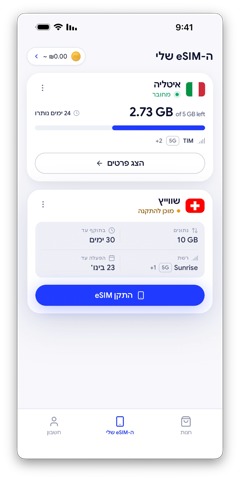
- הקישו על "התקן eSIM." בלי מצלמה, בלי סריקת QR.
- אשרו את ההוספה כשהאייפון מציג בקשה. בגרסאות iOS שלפני 26 תראו גם כמה מסכים נוספים כאן — הגדירו את הקו הראשי כברירת מחדל לשיחות, בחרו אותו עבור "iMessage ו-FaceTime," ובחרו אותו עבור "נתונים סלולריים" בשלב זה. ואז המתינו לסיום ההורדה — ההתקנה נמשכת כמה דקות בחיבור יציב.
- בחרו "נתונים בלבד" כשנשאלים למה משמש הקו החדש. כך המספר הקיים שלכם יישאר ברירת המחדל לשיחות והודעות.
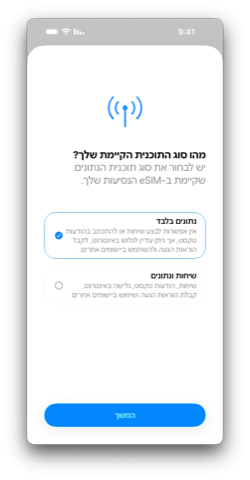
- הקישו על "סיום" (או "המשך," בגרסאות מוקדמות יותר), ואז בחרו והפעילו את ה-eSIM החדש שנוסף.
- הפעילו "נתונים בנדידה" עבור קו ה-eSIM החדש באופן ספציפי — זה שלב נפרד מההתקנה, וזאת הסיבה הנפוצה ביותר לכך שeSIM שהותקן זה עתה מציג "אין קליטה" בחו"ל.
- חכו עם החלפת קו הנתונים הפעיל. עברו להגדרות ← סלולר ← נתונים סלולריים, ובחרו את ה-eSIM רק לאחר שהגעתם בפועל ליעד.
אם קיבלתם מהספק תמונת קוד QR במקום כפתור בתוך האפליקציה — מצב נפוץ כשרוכשים דרך אתר ולא דרך אפליקציה — או שאתם מתקינים על האייפון של מישהו אחר, השתמשו בשיטה 2 במקום.
שיטה 2: קוד QR (למכשיר שני או לתמונת QR)
השתמשו בזה רק בשני מקרים: התקנה על האייפון של מישהו אחר, או כשספק נותן לכם קוד QR כתמונה במקום כפתור באפליקציה. ההתקנה בלחיצה אחת בשיטה 1 קשורה לסשן האפליקציה במכשיר שיצר אותה, ולכן היא לא יכולה להתקין על טלפון אחר.
- בטלפון שבו ישתמשו ב-eSIM, פתחו את אפליקציית המצלמה וכוונו אותה לקוד ה-QR — על המסך שלכם, אם מדובר במכשיר שני, או על התמונה/מסך שהספק שלח לכם.
- תופיע התראה בחלק העליון — הקישו עליה.
- הקישו על "הוסף תוכנית סלולרית."
- המתינו לסיום ההתקנה; זה לוקח כמה דקות, והמסך צריך להישאר פתוח ומחובר ל-Wi-Fi לאורך כל התהליך.
יש לסרוק את התמונה מהאייפון שבו תשתמשו בחבילה; אי אפשר לסרוק צילום מסך מאותו מכשיר.
שיטה 3: הזנה ידנית (כתובת SM-DP+ וקוד הפעלה)
הזנה ידנית היא הגיבוי כשהשיטות האוטומטיות נכשלות — למשל חיבור איטי שמפריע להורדת ה-QR, או ספק שמעביר רק פרטי טקסט. השיטה איטית יותר אך אמינה יותר כשהרשת לא יציבה.
- היכנסו להגדרות ← סלולר (בחלק מגרסאות ה-iOS מופיע כ"נתונים סלולריים") והקישו על "הוסף eSIM."
- הקישו על "השתמש בקוד QR," ואז במסך הבא הקישו על "הזן פרטים ידנית" במקום לסרוק.
- הזינו את כתובת ה-SM-DP+ בדיוק כפי שמופיעה באפליקציית הספק או במייל האישור, ואז הקישו על "הבא."
- הזינו את קוד ההפעלה. השאירו את שדה קוד האישור ריק אלא אם הספק סיפק לכם אחד באופן מפורש. הקישו על "הבא" כדי להתחיל את ההורדה.
- אשרו את ההוספה: הקישו על "המשך," ואז "הוסף תוכנית סלולרית." ההתקנה אורכת כמה דקות — אל תסגרו את אפליקציית ההגדרות בזמן שהיא רצה.
גם כתובת ה-SM-DP+ וגם קוד ההפעלה זמינים באפליקציית SimSIM תחת "ה-eSIM שלי," כך ששיטה זו לא דורשת שום מידע שההתקנה האוטומטית לא סיפקה כבר — היא פשוט מזינה את אותם הנתונים ידנית.
הפעלת ה-eSIM ביעד
התקנה והפעלה הן שני שלבים שונים, ובלבול ביניהם הוא הגורם המרכזי לפניות בסגנון "ה-eSIM שלי לא עובד." ההתקנה מכניסה את הפרופיל לטלפון. ההפעלה היא מה שהופך אותו לשמיש לצריכת נתונים.
הפעילו נתונים בנדידה. קווי eSIM חדשים כמעט תמיד מגיעים עם "נתונים בנדידה" כבוי כברירת מחדל. עברו להגדרות ← סלולר, הקישו על קו ה-eSIM, וודאו ש"נתונים בנדידה" (לעיתים מופיע כ"Data Roaming") פעיל.
ודאו שה-eSIM הוא קו הנתונים הפעיל שלכם. תחת הגדרות ← סלולר ← נתונים סלולריים, צריך לבחור את ה-eSIM — לא את קו חברת הסלולר הישראלית שלכם. זה בדיוק השלב שאנשים מבצעים בזמן ההתקנה ואז שוכחים לבצע שוב אחרי הנחיתה, במיוחד אם כרטיס ה-SIM של חברת הסלולר שלכם נבחר מחדש בעקבות עדכון iOS או הפעלה מחדש.
השאירו את הקו הישראלי פעיל לשיחות והודעות, אך כבו את הנתונים הסלולריים שלו. כך תימנעו מכך שחברת הסלולר שלכם תגבה דמי נדידה בינלאומית בנוסף למה שכבר שילמתם עבור חבילת הנתונים ב-eSIM.
צפו לשם רשת לא מוכר. ה-eSIM שלכם בדרך כלל לא יופיע עם שם המותג של הספק שלכם — הוא יציג את שם רשת השותף המקומי ביעד. זו התנהגות צפויה ולא תקלה.
אל תמחקו את הפרופיל כל עוד החבילה בתוקף. ברוב המקרים לא ניתן לשחזר או להוסיף מחדש פרופיל eSIM שנמחק דרך אפליקציית הספק; יהיה עליכם לרכוש ולהתקין מחדש.
תקלות נפוצות ואיך לפתור אותן
- אין קליטה אחרי הנחיתה — ה-eSIM הותקן אך לא נבחר כקו הנתונים הפעיל → הגדרות ← סלולר ← נתונים סלולריים ← בחרו את ה-eSIM
- מתג "נתונים בנדידה" כבוי — מצב ברירת המחדל של קווים חדשים → הגדרות ← סלולר ← הקישו על קו ה-eSIM ← הפעילו נתונים בנדידה
- קוד ה-QR לא נסרק / ההתקנה נכשלת — חיבור אינטרנט חלש או לא יציב במהלך ההורדה → התחברו מחדש ל-Wi-Fi חזק, נסו שוב, או עברו להזנה ידנית (שיטה 3)
- "לא ניתן להפעיל eSIM במכשיר זה" — האייפון נעול לחברת סלולר, או שהדגם לא תומך ב-eSIM → בדקו הגדרות ← כללי ← אודות ← הגבלה למפעיל מסוים — אמור להופיע "ללא הגבלת SIM"; ודאו שהדגם שלכם מופיע ברשימת המכשירים התומכים
- קוד ההפעלה מוצג כלא תקין — הקוד כבר נוצל, פג תוקף, או הוקלד לא נכון בהזנה ידנית → העתיקו את הקוד מחדש מהאפליקציה במקום להקליד אותו; פנו לתמיכה אם הוא מעולם לא הופעל
- הנתונים עובדים בארץ אך לא בחו"ל — הגדרות הנדידה של חברת הסלולר הישראלית מפריעות, לא ה-eSIM עצמו → כבו את הנתונים הסלולריים בקו הישראלי, השאירו רק את נתוני ה-eSIM פעילים
אם אף אחד מהפתרונות האלה לא עוזר, כדאי לנסות את שלב פתרון התקלות שאפל עצמה ממליצה עליו לפני פנייה לתמיכה: הפעילו מצב טיסה למשך כ-10 שניות ללא חיבור Wi-Fi, ואז כבו אותו שוב, כדי לאלץ את המכשיר להירשם מחדש לרשת המקומית.
איך לעשות את זה נכון כבר בפעם הראשונה
התקנת eSIM באייפון היא תהליך דו-שלבי שקל להתייחס אליו כאל שלב אחד: תתקינו את הפרופיל, ואז בנפרד תפעילו נתונים בנדידה ותבחרו אותו כקו הפעיל. תתקינו בבית דרך Wi-Fi — תהליך בלחיצה אחת דרך האפליקציה לרוב המוחלט של האנשים, כשקוד QR והזנה ידנית משמשים כאופציות גיבוי למקרים הבודדים שבאמת זקוקים להם — ותשאירו את החלפת קו הנתונים בפועל לרגע הנחיתה ביעד.
שאלות נפוצות
האם אני צריך קוד QR כדי להתקין eSIM באייפון?
לא. התקנה דרך האפליקציה — כולל SimSIM — היא תהליך בלחיצה אחת, בלי מצלמה ובלי סריקה ידנית, בכל גרסת iOS נתמכת. סריקה אמיתית עם המצלמה נדרשת רק בשני מקרי קצה: התקנה על מכשיר שני, או התקנה מקוד QR שקיבלתם כתמונה ולא דרך האפליקציה.
אפשר להתקין eSIM בלי Wi-Fi?
נדרש חיבור אינטרנט כלשהו — Wi-Fi או נתונים סלולריים קיימים — כדי להוריד את פרופיל ה-eSIM. ההתקנה לא תעבוד ללא חיבור בכלל, ולכן ההמלצה הסטנדרטית היא להתקין בבית לפני היציאה לטיול.
האם התקנת eSIM לטיול תשפיע על המספר הרגיל שלי?
לא, כל עוד תבחרו "נתונים בלבד" כשתתבקשו לכך, ותשאירו את הקו הראשי כברירת מחדל לשיחות, הודעות ו-iMessage. שני הקווים פועלים באופן עצמאי; ה-eSIM צריך להיות פעיל רק לצורך הנתונים.
למה ה-eSIM שלי מציג שם רשת שונה מהספק שלי?
eSIM לטיולים מתחבר דרך רשתות שותפים מקומיות ביעד, כך ששם הרשת שאתם רואים משקף את חברת הסלולר המקומית, ולא את האפליקציה או הספק שממנו רכשתם. זו התנהגות תקינה ולא סימן לתקלה.
אפשר להשתמש שוב באותו eSIM בטיול הבא?
זה תלוי בספק ובחבילה — יש eSIM-ים שתומכים בהטענה חוזרת (top-up) על אותו פרופיל, בעוד שאחרים מיועדים לשימוש חד-פעמי לכל חבילה. כדאי לבדוק באפליקציית הספק לפני מחיקת פרופיל שאולי תרצו להשתמש בו שוב, מכיוון שברוב המקרים לא ניתן לשחזר פרופילים שנמחקו.
חבילת גלישה משתלמת לטיול הבא
בחרו חבילה, שלמו מחיר אחד וברור והתחברו בערך בדקה — מחירים נמוכים, בלי הפתעות בחשבון.


